PASSO A PASSO DE COMO UTILIZAR O DASHBOARD
1. Acessar o menu do painel de Admin
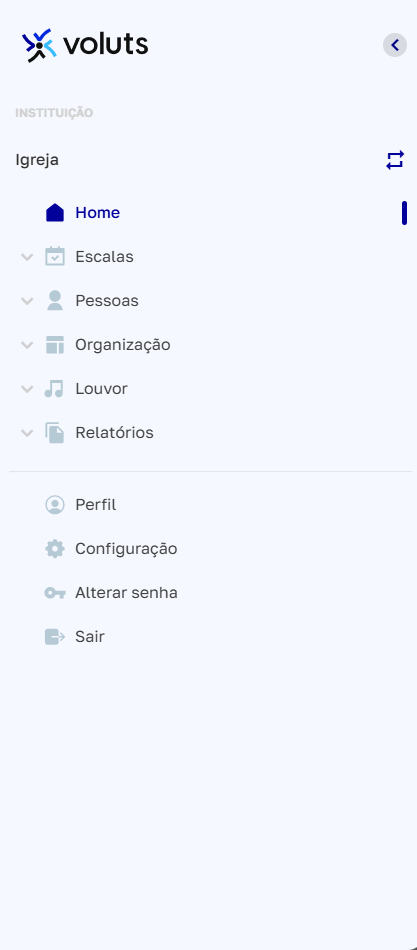
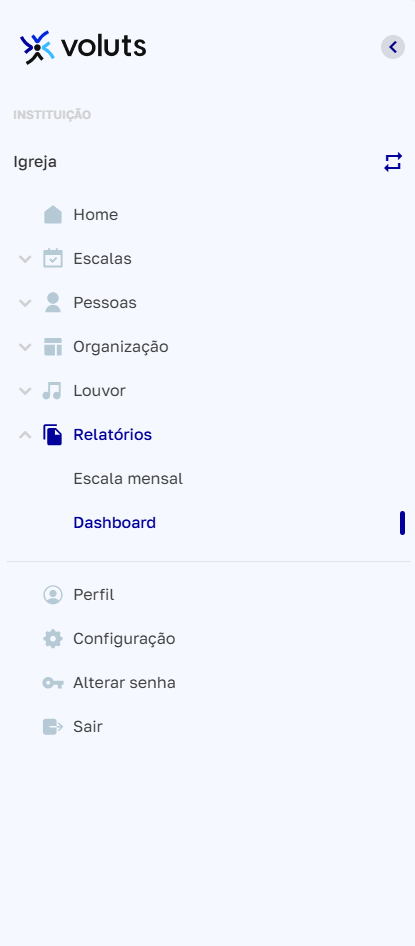
2. Acessar o menu: Relatórios > Dashboard
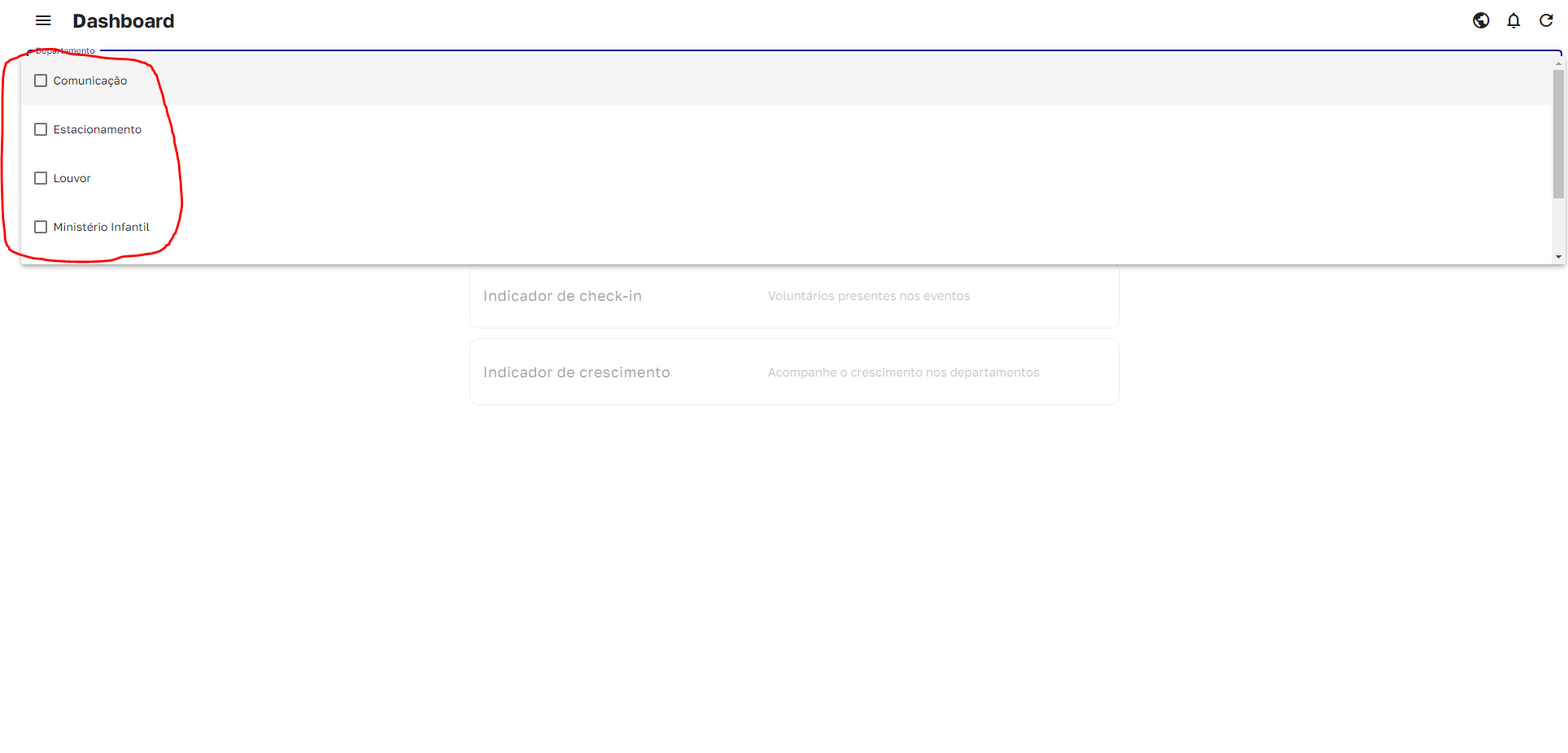
3. Selecionar os Departamentos que deseja visualizar
O dashboard é constituído por 4 indicadores principais, sendo eles:
1. INDICADOR DE CADASTRO
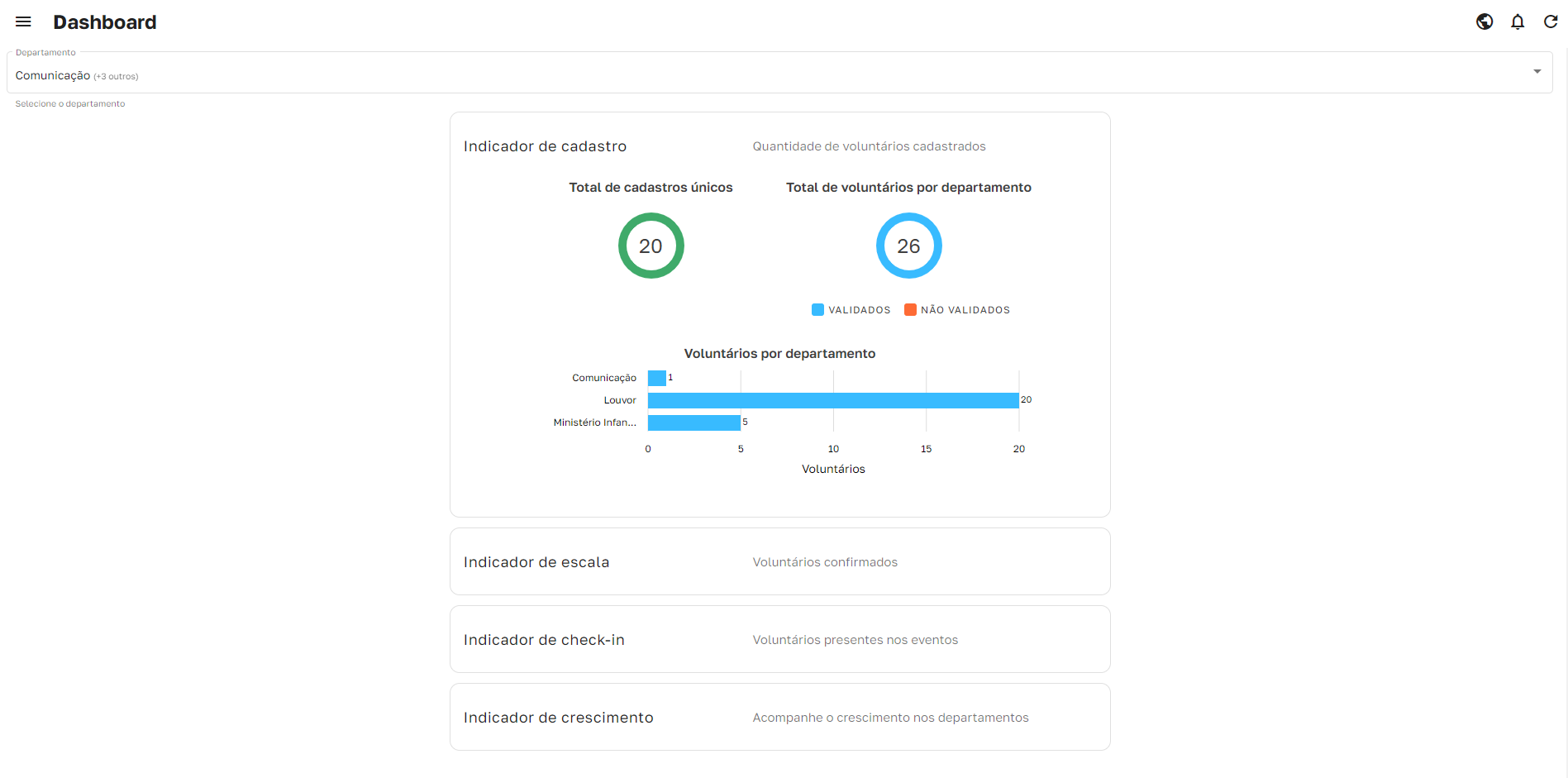
Este indicador exibe a quantidade total de cadastros presentes no sistema. Ele se divide em duas partes principais:
Cadastros Únicos:
- Mostra o número total de pessoas cadastradas no sistema.
- Cada pessoa é contada apenas uma vez, independentemente de estar associada a vários departamentos.
Voluntários por Departamento:
- Indica a quantidade de voluntários em cada departamento específico.
- A mesma pessoa pode ser contada várias vezes se estiver cadastrada em mais de um departamento, ou seja, cada associação com um departamento é contabilizada separadamente.
- Mostra o número total de pessoas cadastradas no sistema.
Este indicador permite uma visão clara tanto do total de indivíduos no sistema quanto da distribuição e participação de voluntários em diferentes departamentos.
2. INDICADOR DE ESCALA
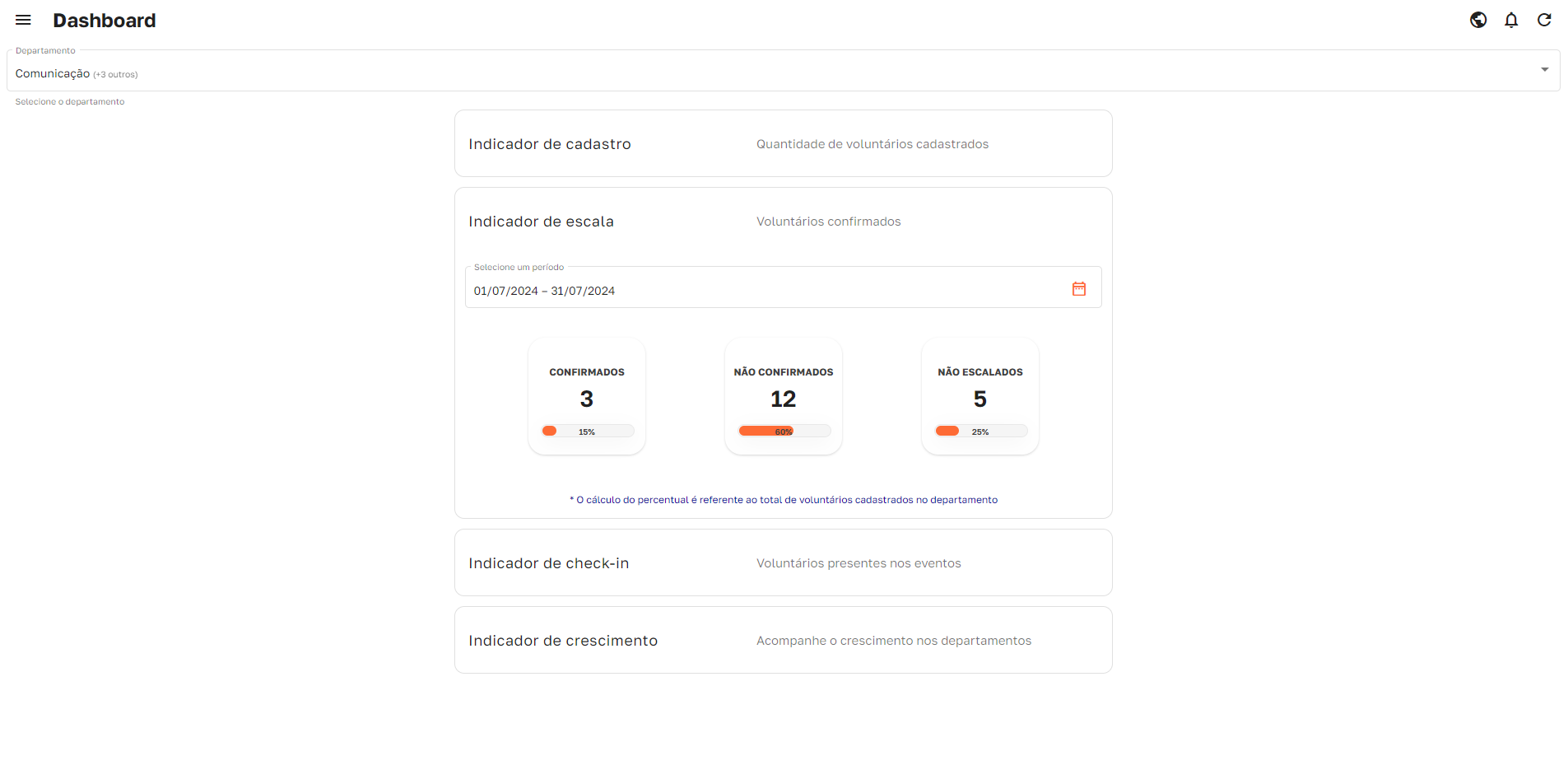
Este indicador permite selecionar um período específico e exibe três informações essenciais sobre a participação dos voluntários:
Voluntários Confirmados:
- Mostra o número de voluntários que confirmaram sua participação dentro do período selecionado.
- É possível clicar no ícone para ver detalhes dos voluntários confirmados.
Voluntários Não Confirmados:
- Indica a quantidade de voluntários que foram escalados, mas ainda não confirmaram sua participação.
- É possível clicar no ícone para ver detalhes dos voluntários não confirmados.
Voluntários Não Escalados:
- Exibe o número de voluntários que não foram escalados durante o período selecionado.
- É possível clicar no ícone para ver detalhes dos voluntários não escalados.
Este indicador proporciona uma visão clara e detalhada sobre a situação da escala de voluntários, facilitando a gestão e o planejamento das atividades. A possibilidade de clicar nos ícones permite acessar informações adicionais e específicas sobre cada grupo de voluntários.
3. INDICADOR DE CHECK-IN
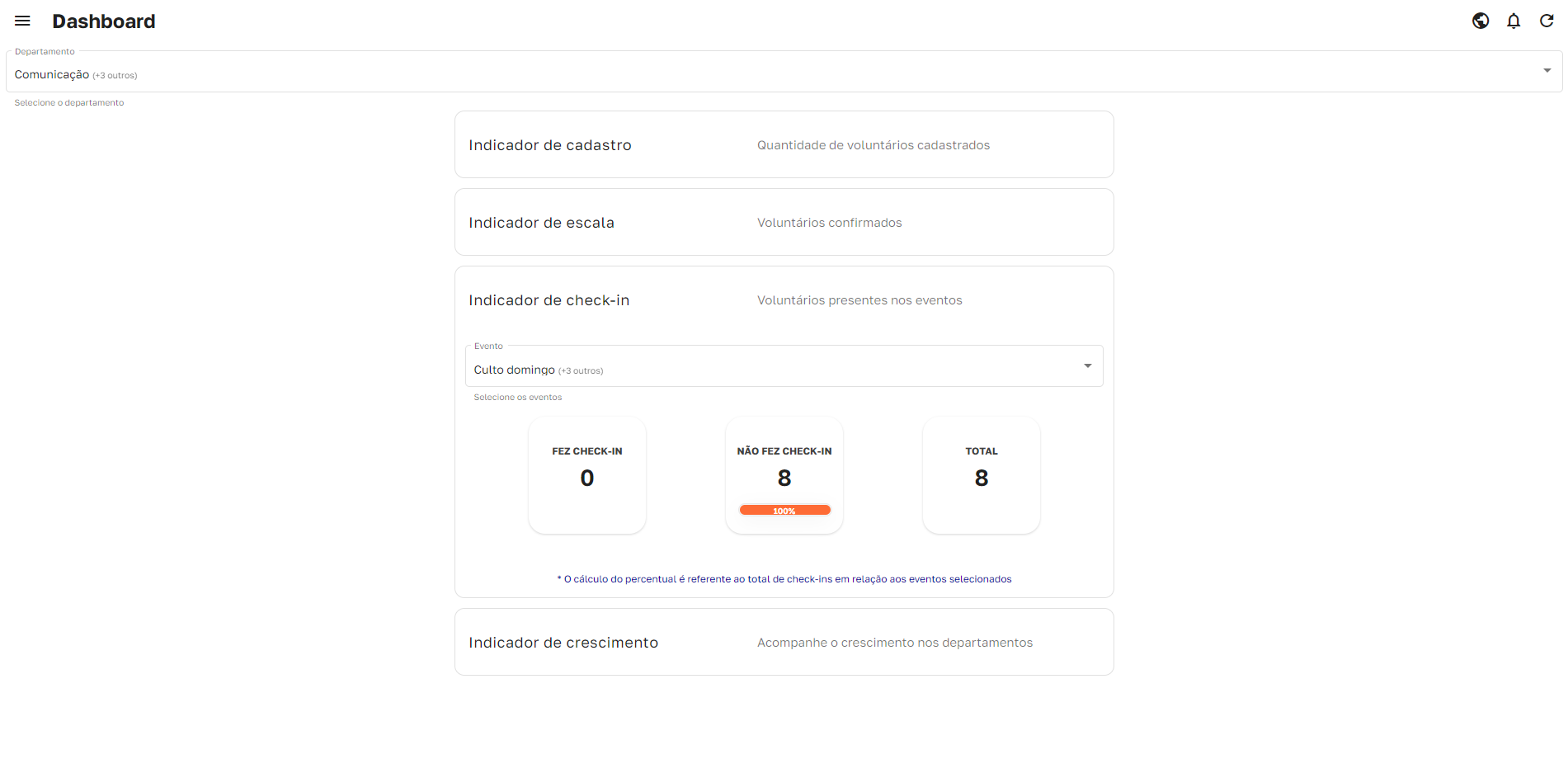
Este indicador permite selecionar um ou mais eventos e oferece três informações principais, sendo duas delas clicáveis para mais detalhes:
Fez Check-in:
- Mostra o número de participantes que fizeram check-in nos eventos selecionados.
- Você pode clicar nesta informação para ver uma lista detalhada de quem fez check-in.
Não Fez Check-in:
- Indica quantos participantes não fizeram check-in nos eventos selecionados.
- Você pode clicar nesta informação para ver uma lista detalhada de quem não fez check-in.
Total:
- Exibe o número total de participantes nos eventos selecionados.
Este indicador proporciona uma visão clara sobre a participação dos participantes nos eventos e permite um acompanhamento detalhado através das informações clicáveis.
4. INDICADOR DE CRESCIMENTO
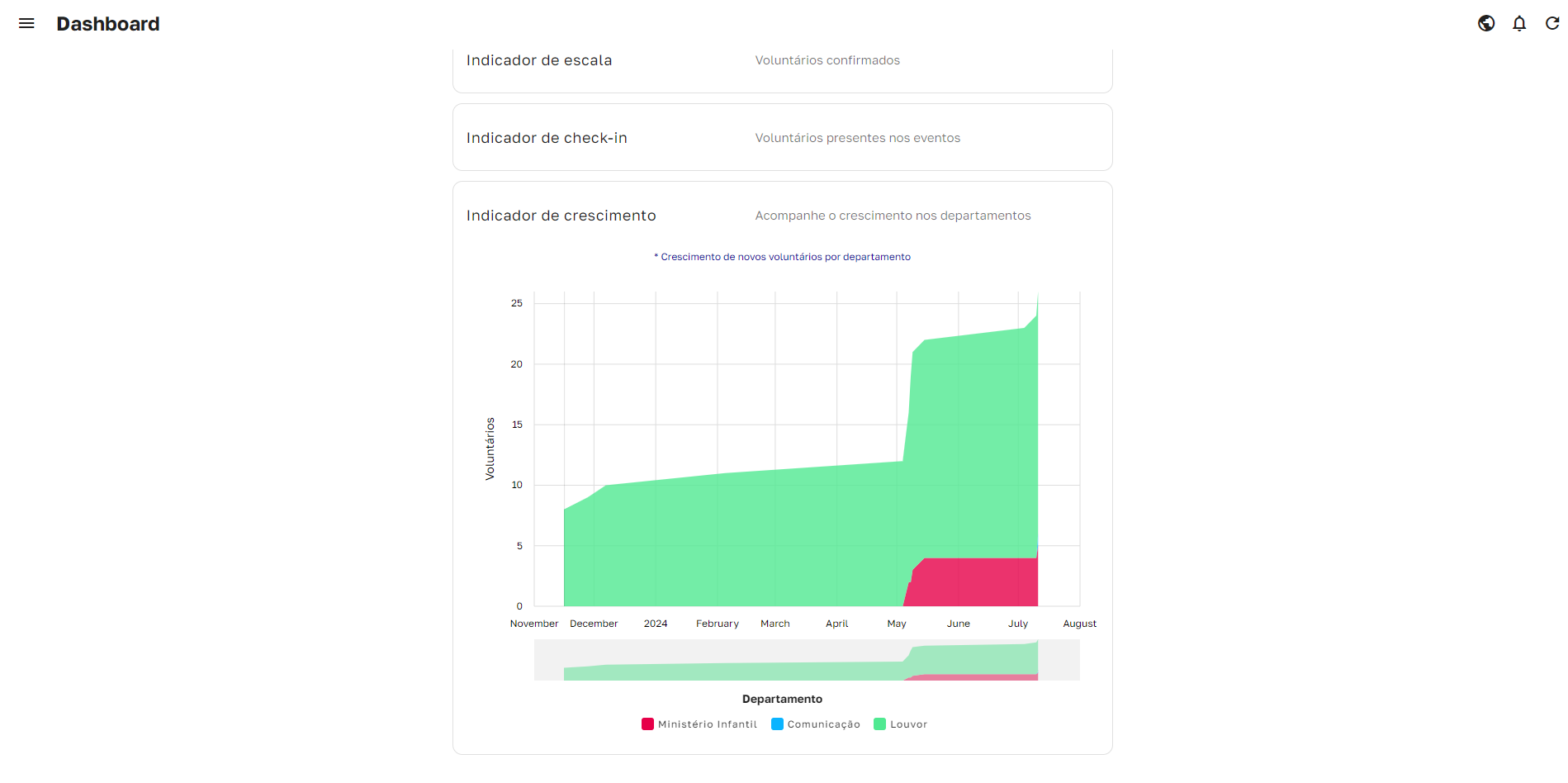
Este indicador exibe um gráfico que apresenta o crescimento dos voluntários em todos os departamentos desde a contratação do Voluts. Com ele, você pode:
- Acompanhar o Crescimento por Departamento:
- Visualize o número de voluntários que se juntaram a cada departamento ao longo do tempo.
- O gráfico permite uma comparação clara entre os departamentos, mostrando onde houve mais ou menos crescimento.
Este indicador fornece uma visão abrangente e detalhada do crescimento dos voluntários em cada departamento, facilitando o acompanhamento e a análise do desenvolvimento desde a adoção do Voluts.
Este artigo foi útil?
Que bom!
Obrigado pelo seu feedback
Desculpe! Não conseguimos ajudar você
Obrigado pelo seu feedback
Feedback enviado
Agradecemos seu esforço e tentaremos corrigir o artigo